馬券シミュレーター 使い方マニュアル
過去の中央競馬データで、自分で決めたルールの成績を確かめるためのソフトです。
0. はじめに
全体の流れの動画(約 2 分半)
0.1 このソフトでできること・できないこと
本ソフトは、過去の中央競馬データに対して、お客様が決めたルールを当てはめ、その成績を計算して表示するソフトです。「どのレースを対象にするか」「どの馬を候補に残すか」「どう点を付けるか」「何をいくら買うか」を画面で組み立て、過去のどの期間に対しても同じ手順で計算し直せます。
できないことは、はっきりさせておきます。
本ソフトは投票しません(買い目の提示まで)
過去の検証結果であり将来の的中・回収を保証しません。
本製品が作るのは購入ルールとその検証結果であり、当方が予想を提供するものではありません。
- 馬券を買う機能はありません。買い目を画面とCSV(表計算ソフトで開ける、項目をカンマで区切った文字のファイル)に出すところまでで、購入は行いません。
- 予想や助言を提供するものではありません。計算するのは、お客様が入力したルールの過去の成績だけです。
- 将来の的中や回収を保証するものではありません。過去に良い成績が出たルールが、これからも同じ成績になるとは限りません。
- 推奨のルールや「勝てる設定」を用意していません。見本のルールも同梱していません。ルールはすべてご自身で組みます(組み方は2章)。
0.2 必要なもの
| JRA-VAN データラボの契約 | データの取得には JRA-VAN データラボの契約(月額)が必要です。契約と課金は JRA-VAN との間の手続きで、本ソフトは関与しません。 |
|---|---|
| JV-Link | JRA-VAN が配布しているデータ取得用のソフトです。インストールされていないと、データの取り込みは始められません。 |
| Windows | 64bit 版の Windows で動作します。画面表示に WebView2 ランタイム(Windows で画面を表示するための部品)を使います(同梱のインストーラで導入できます)。 |
| ディスクの空き | 取り込む期間が長いほど、収録データベースは大きくなります。取り込みを始める前に、余裕を持った空き容量を用意してください。 |
0.3 20歳未満の方・のめり込みについて
馬券の購入は自己責任で、20歳未満の方は馬券を購入できません。のめり込みに注意し、不安がある場合は公的な相談窓口(公営競技ギャンブル依存症カウンセリングセンター https://www.koeikyogi.jp/addiction/gcc.html )をご利用ください。
この注記は、本ソフトの成績画面と、設定画面の足元、運用画面にも常に表示しています(タブを切り替えても消えません)。
0.4 データはPCの外に出ません(外部とやり取りする場面の一覧)
お客様のデータがPCの外に送られることはありません。ルール、収録データベース、成績、買い目、CSV、ライセンスキーは、いずれもお客様のPCの中だけで扱われます。本ソフトには、利用状況を集めて外部へ届けるしくみも、成績を外部へ預けるしくみもありません。
外部とやり取りが起きるのは、次の3つの場面です。はじめの2つはお客様の操作をきっかけに始まり、3つめは有償版のときだけ自動でも走ります。
| JRA-VAN からのデータ取得 | ホーム画面の[はじめの準備][最新開催データを取得]や、運用画面の[最新開催データを取得]を押したときに、JV-Link を通じて JRA-VAN からレースデータを受け取ります。受け取る方向だけで、お客様が作ったルールや成績が送られることはありません。 |
|---|---|
| ブラウザでページを開く | ホーム画面の[JV-Link の入手ページを開く][導入の手順を開く(Web)][有償版の購入ページを開く]と、設定画面の[有償版の購入ページを開く][使い方マニュアルを開く][お問い合わせ]です。押すと、お使いの既定のブラウザが起動します。開く先は、[JV-Link の入手ページを開く]が JRA-VAN の入手ページ、[導入の手順を開く(Web)]が本ソフトの公式サイトの「導入の手順」のページ、[有償版の購入ページを開く]が本ソフトの公式サイトの購入ページ(ホーム画面と設定画面で同じページ)、[使い方マニュアルを開く]と[お問い合わせ]が本ソフトの公式サイトの使い方マニュアル(Web 版)です。どのボタンも、ページを開くだけで、お客様のデータを送ることはありません。 |
| ライセンス更新の確認 | 有償版で「ライセンスを自動で更新する」に✓が入っているとき、キーに書かれた次回の更新予定日を過ぎると、1日1回だけ新しい利用キーを確認して受け取ります。設定画面の[いま更新する]を押したときも同じ確認を行います。送るのはライセンス番号だけで、ルール・成績・買い目・CSV・収録データベースの中身は1バイトも出ません。受け取れなかったときも本ソフトは止まらず、有効期限までは今までどおりお使いいただけます。無料版では、[いま更新する]を押しても通信しません。送り先は本ソフトの公式サイト(ai-model-maker.com)の受け口で、目的は新しい利用キーのお届けと、その確認です。受け口は、この確認のアクセス元の情報(IPアドレス)を記録します。アクセスの記録は400日で削除します(お届けの記録は残し、アクセス元の情報だけを消します)。 |
ライセンスキーが正しいかどうかの判定は、お客様のPCの中だけで行います(外部の返事を待って、使える/使えないが決まることはありません)。上の3つめは新しいキーが出ていないかを確かめるだけで、いま入っているキーそのものを外部へ送ることはありません。
0.5 画面の呼び名
本文では、画面左のメニューに出ている呼び名をそのまま使います。
| ホーム | データの状態を確かめ、はじめの準備や最新化を始める画面です。 |
|---|---|
| シミュレーション条件 | ルールを組み立てる画面です。①〜⑤のブロックが左から右へ並びます。 |
| 成績 | 検証した結果を読む画面です。概要・分析・明細の3つのタブがあります。 |
| 運用 | 選んだ対象日のレースに、保存したルールを当てはめて買い目を出す画面です。 |
| 管理 | 保存したルールと成績の一覧から、開く・名前を付けて保存・削除を行うウィンドウです(CSVの書き出しは「成績」の画面の上にあります)。 |
| 設定 | テーマ・ライセンスキー・保存先・開示と限界・ヘルプをまとめたウィンドウです。 |
1. 準備する(ホーム画面)
この節の動画(約 2 分半)

1.1 はじめの準備=JV-Link の入手と収録データベースの作成
はじめて起動したときは、ホーム画面に「はじめの準備」が出ます。手順は2段です。
- JV-Link(JRA-VAN データラボ)
データの取得には JRA-VAN データラボの契約(月額)と JV-Link のインストールが必要です。本ソフトは起動したときに1回、JV-Link がこのパソコンに入っているかを確かめます。まだの方は「JV-Link のインストールと利用キーの設定がまだの方」の欄で、[JV-Link の入手ページを開く]から JV-Link を入れ、[JV-Link の設定を開く]で JV-Link の設定画面を開いて利用キーを入力します。JV-Link の設定画面を開いたまま本ソフトを閉じると、設定画面も閉じます。画面つきのくわしい手順は、[導入の手順を開く(Web)]で開く本ソフトの公式サイトのページにあります。済んでいる方は[JV-Link の導入を確かめる]を押してください。このボタンが確かめるのは JV-Link が入っているかどうかで、利用キーは、データを取り込むときに JV-Link が確かめます。 - 収録データベースの作成(初回のみ)
選んだ範囲の中央競馬データを取り込み、このPCの中に収録データベース(取り込んだレースのデータをためておくファイル)を作ります(所要時間は回線速度により変わります)。途中で中断しても、続きから再開できます。取り込みの途中で本ソフトのウィンドウを閉じたときも、取り込みはそこで止まります。もう一度同じボタンを押すと、続きから取り込みます。取り込む範囲は「直近10年(推奨)」「直近5年」「直近3年」「直近1年」から選べます(選ばなければ「直近10年(推奨)」で取り込みます)。取り込むデータは[レース情報のみ][調教のみ][レース情報と調教]の3つから選びます。調教データ(坂路・ウッド)の取り込みは有償版の機能で、無料版では[レース情報のみ]だけが押せます(有償版では、レース情報を取り込んだあとにホームの[調教のみ…]で調教データを取り込めます)。有償版のキーをお持ちの方は、先に設定画面でキーを入れてください(入れると[レース情報と調教]が押せるようになります)。
1.2 取り込みの途中で出る JV-Link の画面について
取り込みの途中で、JV-Link 自身のウィンドウ(利用キーの入力や設定を求める画面)が前面に出ることがあります。これは本ソフトの画面ではなく、JRA-VAN が用意している画面です。指示に従って進めると、本ソフト側の取り込みが続きます。
JRA-VAN の利用キーは JV-Link の画面で入力します(本ソフトはこの利用キーを受け取らず、保存もしません)。
利用キーを入れ直すときは、設定画面の「設定」タブにある「JRA-VAN の利用キー」欄の[JV-Link の設定を開く]も使えます。
取り込みが1件も取れずに終わったときは、ホーム画面に、取得元の設定を見直す案内が出ます。案内は押した瞬間だけの表示ではなく、画面を描き直しても残ります。
1.3 データを最新にする/鮮度の見方
収録データベースを作ったあとは、差分の取り込み(前回から増えた分だけを取り込むこと)でデータを最新にします。ホーム画面の「データの状態」カードに、最後に取り込んだ日付が出ます。画面左のメニュー下端にも「最新取込」として同じ日付が出ます。
- 週末の前日(金曜)に取り込むと土日の出馬表が入り、週明けに取り込むと同じレースに結果が入ります。運用画面(9)はこの収録データベースをそのまま使います。
- データが最新のときは、その旨が「データの状態」カードに出ます。確定成績の基準日そのものを読み取れなかったときは、その旨の注意が出ます。取り込みから日が経っただけでは注意は出ません(いつまでの確定成績が入っているかは、同じカードの「確定成績(前走統計の基準)」で読めます)。
- 最後に取り込んだ日付が分からないときは、日付の代わりに「—」が出ます。「—」はまだ受け取っていないという意味で、0件や「無い」とは違います。
「データの状態」カードでは、[最新開催データを取得]が上の段に1つだけ並び、下の段の「過去のデータをまとめて取り込む(初期構築)」に「取り込む範囲」の選択と、[レース情報のみ…][調教のみ…][レース情報と調教…]の3つのボタンが並びます。押すと確認が出て、選んだ範囲で選んだデータを取り込みます。取り込み済みのデータは消さず、同じ行は上書きされます。前回の取り込みの記録によっては、[レース情報と調教…]を押してもレース情報を取り直さず、調教データだけを取り込むことがあります(そのときは押したときの確認の文にそう出ます)。取り込みが途中で止まったときは、カードに「〇〇の取り込みが途中で止まっています(範囲)」と出ます。取り込む範囲を変えずに、止まったデータを含むボタンを押すと、続きから取り込みます。
差分の取り込み([最新開催データを取得])は、途中で[中断]を押して止められます。中断してもデータは壊れませんが、この回の取り込みは最初からやり直しになります(次に[最新開催データを取得]を押すと、同じところから取り直します)。収録データベースの作成(1.1)とは違い、途中の続きからは再開しません。差分の取り込みの途中で本ソフトのウィンドウを閉じたときも、[中断]と同じく止まります。次に[最新開催データを取得]を押すと、同じところから取り直します。
1.4 重い処理は同時に1つだけ動きます
収録データベースの作成、差分の取り込み、検証の実行は、いずれも重い処理です。本ソフトはこれらを同時に1つだけ動かします。別の重い処理が動いているあいだ、ボタンは押せない状態になり、その理由が同じ画面に出ます。どのボタンも、押せないときは理由を画面で確かめられます。
また、本ソフトは同時に2つ起動できません。すでに起動しているときに再度起動すると、先に開いているウィンドウが前面に出ます。同じ収録データベースを、2つ起動した本ソフトから同時に書き換えないためです。
2. ルールを組む(シミュレーション条件)
2.1 画面の流れ
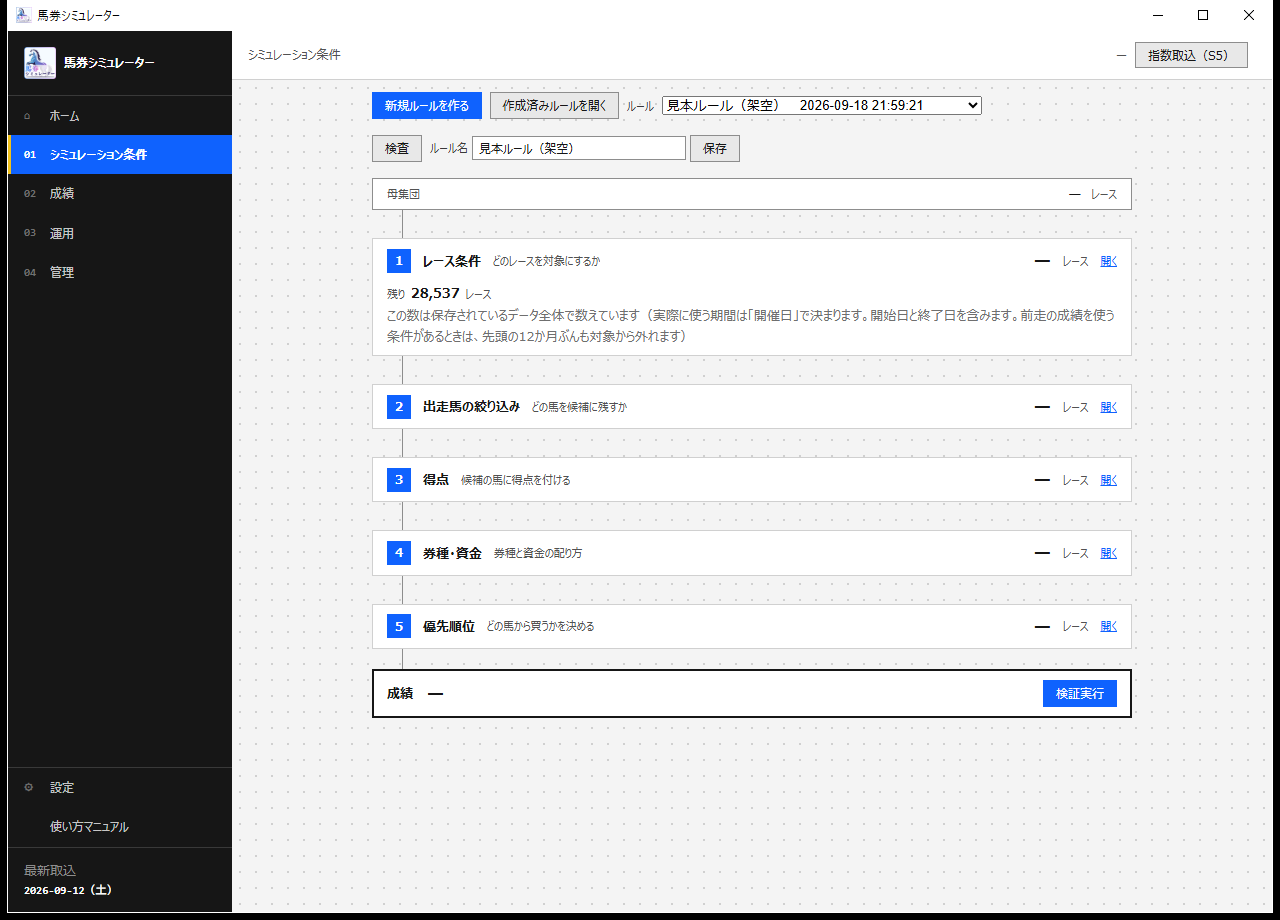
「シミュレーション条件」の画面は、左から右へ次の順に並びます。左のブロックで絞った結果が、右のブロックへ渡っていきます。
| 母集団 | 収録データベースのうち、検証の土台になるレースの全体です。 |
|---|---|
| ①レース条件 | どのレースを対象にするか。 |
| ②出走馬の絞り込み | どの馬を候補に残すか。 |
| ③得点 | 候補の馬に得点を付ける。 |
| ④券種・資金 | 券種と資金の配り方。 |
| ⑤優先順位 | どの馬から買うかを決める。 |
| 成績 | ここまでの結果を集計します。 |
各ブロックの下には、その時点で残っているレース数が出ます。条件を足すたびに数が減っていくので、「絞りすぎていないか」をその場で確かめられます。
①〜⑤のブロックの上には、左から[新規ルールを作る][作成済みルールを開く]と「ルール」の選択が1行に並びます。「ルール」の選択には保存したルールが名前と更新日時で出て、その内容のまま検証した成績が残っているルールには「検証済み」の印が付きます(保存したルールがまだ無いときは、選択の代わりに「作成済みルールはまだありません(保存すると、ここに出ます)」と出ます)。ルールを選んで[作成済みルールを開く]を押すとそのルールをこの画面に開き、「検証済み」の印が付いたルールならその成績も一緒に開きます。[新規ルールを作る]を押すと、新しいルールを組み始めます(どちらのボタンも、編集中のルールに保存していない変更があるときは、先に確認が出ます)。「成績」の画面に表示する成績が無いときは、「まだ表示できる成績がありません。検証を実行するか、保存済みの成績を開くと、ここに結果が出ます。」と出て、その下に[作成済みルールを開く]と「ルール」の選択が並びます([新規ルールを作る]はありません)。ここで「検証済み」の印が付いたルールを選んで押すとそのルールの成績を「成績」の画面のまま表示し、印の無いルールを選んで押すとそのルールを「シミュレーション条件」の画面に開きます。
2.2 ①レース条件
開催場・距離・馬場・クラスなどで、対象にするレースを絞ります。
- 範囲の両端の扱い
- 「以上」「以下」の指定は、入力した値そのものを含みます。開催日の「(開始)」「(終了)」も同じで、その日を含みます。
- 開催日(必ず指定します)
- 検証の対象にする期間です。開催日だけは「絞り込みなし」を選べません(この項目には選択肢を出していません)。新しくルールを作り始めたときは、収録データベースにある最も古い日と最も新しい日が最初から入っています。必要なら入力し直してください。
開始と終了のどちらかが空のままだと[検証実行]は始まらず、実行設定のウィンドウに理由が出ます。
開催日の開始と終了を入力してください(レース条件の「開催日」の欄です) 入力の途中で保存しておくことはできます(下書きとして残ります)。 - 「絞り込みなし」
- 開催日を除く各項目で、その項目では絞らない、という意味です。空欄のまま放置したのか、意図して絞らないのかを区別できるように、明示的な選択肢として用意しています。
- 残り件数
- いま選んでいる条件で、母集団から何レースが残るかを示します。数は条件を変えるたびに数え直され、この行は畳まれません。
2.3 ②出走馬の絞り込み

出走馬の側の条件(枠・馬齢・前走の内容など)で、候補に残す馬を絞ります。ここで候補が1頭も残らなかったレースは買い目が出ません。候補が尽きるのはこの②だけではなく、③の得点や⑤の並べ替えの基準でも起こります。どの段で尽きたかは、01「シミュレーション条件」の図ではその段の線に付く「候補なし」のバッジで、02「成績」の明細では「見送り理由」の欄(②は「条件に残った馬がいない」、③は「得点の条件で残った馬がいない」、⑤は「並べ替えの基準を引けない馬しか残らなかった」)で読めます。
②の各行では、列の値をそのまま使う「値」のほかに、レース内での順位に直す「レース内順位」と、偏差値に直す「レース内偏差値」を選べます。「レース内順位」を選んだときは、「大きいほど良い」「小さいほど良い」のどちらで順位を付けるかも選びます。小さいほど良い項目を「レース内偏差値」にすると「小さいほど良い項目のため、符号を反転して標準化します(偏差値50より上=良い)」と出ます。「レース内順位」「レース内偏差値」は有償版の機能です(無料版では「※有償機能」が付き、選べません)。区分の列、「あてはまる/あてはまらない」の列、レース内の全馬で同じ値になる列の行には、この選択肢は出ません。
②③⑤では、調教の列も使えます。坂路とウッドのそれぞれに8列(「坂路トレセン」「坂路4Fタイム合計」から「坂路ラスト1Fラップタイム」まで。ウッドも同じ並び)があり、値はその馬の「最終追い切り」の1本から取ります。どの1本を「最終追い切り」として使うかは、設定画面の「調教の候補条件」で決まります(10.3)。⑤の並べ替えの基準に使えるのはタイムの列で、トレセンの2列は使えません。調教の列は有償版の機能です(無料版では「※有償機能」が付き、選べません)。調教データを取り込んでいないと、調教の列に値が付きません(1.3)。調教データの取り込みも有償版の機能です。無料版では、ホームのボタンの下に、押せない理由が錠の1行で出ます。
値ごとの成績を見る ②の行で項目を選び、比較を「範囲」にした数値の行では、行の右に[値ごとの成績を見る]が出ます(出ない項目もあります)。押すと「値ごとの成績」の画面が開き、その項目の値ごとに、過去のレースの勝率や複勝率がどうだったかをグラフと表で見ながら、条件の値を決められます。はじめて開いたときは、成績を数える材料を作るので少し時間がかかります(この画面に進み具合が出ます)。
この項の動画:値ごとの成績で条件を決める(約 2 分半)
「値ごとの成績」の画面で数えるのは、作成中のルールの①レース条件と分析期間(シミュレーション期間を除いた期間)に当たるレースです。この画面の中では変えられないので、変えたいときはルールの①を直します。左のグラフは[値ごとのグラフ]と[しきい値のグラフ]で切り替えられ、線と点は系列ごとに色で分かれています。範囲を残すときは、しきい値のグラフは使いません。値は1ずつ選べます(タイムなど小数のある項目は0.1ずつ、率は0.1%ずつ)。右で[以下を残す][以上を残す][範囲を残す]のどれかを選び、つまみ・[-][+]・値の欄(Enter で確定)のどれかで値を選ぶと、その値で残る馬の成績が右の表の列に出ます。右の表には、残る頭数・勝率・複勝率・回収率(購入額均等)・回収率(払戻額均等)・複勝の回収率の行が並びます。表の下には、反映したときに条件の行に入る値が「反映すると条件の行は「1以上3以下」」の形で出ます。[作成中のルールに反映]を押すと②の行の値が書き替わり、[反映を元に戻す]を押すと反映の前の値に戻ります。この画面は[閉じる]で閉じます。値を手で打っても、この画面から入れても、同じ条件になります。この画面の下の方には母数(集計の対象にした馬の数)の行があり、どの馬を対象にしたかが出ます。
②にほかの行があるときは、この画面の上の方の「②のほかの条件(いま見ている行は除く)」で、ほかの行の条件を[掛ける]か[掛けない]かを選べます(有償版では、はじめは[掛ける]で開きます)。いまの状態(掛けているか、掛けられない理由)は、そばの1行に出ます。ほかの条件を当てている間は、進み具合(何レースまで当てたか)と[中断]が出ます。[中断]を押すと、ほかの条件を掛けない集計になります。掛けたときは、母数の行もそれに合わせて変わります。「または」の枠の中の行では、②のほかの条件を掛けられません。②のほかの条件を掛けた表示は有償版の機能です。無料版では掛けない集計に固定で、[掛ける]は押せず「有償版で表示できます」と出ます。
変換つきの行(「レース内順位」「レース内偏差値」)、調教のタイムとラップの列、外部指数の列でも「値ごとの成績」の画面を開けます(調教の列と外部指数の列に変換を付けた行には出ません)。変換つきの行は、変換した後の値(順位・偏差値)で数えて、その値で反映します。調教の列は、設定画面の「調教の候補条件」で選んだ1本で数えます(10.3)。調教データを取り込んでいない収録データベースでは、調教の列は全馬が値なしになります。無料版では、この3つの行で開いた画面には、数の代わりに「有償版で表示できます」と出ます。
区分の行(「性別」「前走競馬場」「転厩初戦」「坂路トレセン」「ウッドトレセン」)でも、比較が「いずれか」か「=」なら「値ごとの成績」の画面を開けます。区分の行で開いた画面では、グラフが区分ごとの点になり、右で残す区分を選びます(「いずれか」の行はチェックで1つ以上、「=」の行はラジオで1つ)。区分の項目なので、しきい値の形(以下・以上・範囲)は使いません。反映すると、選んだ区分が条件の行に入ります。無料版で数が出る区分の行は「性別」だけで、ほかの4列は「有償版で表示できます」と出ます。
2.4 ③得点

候補に残った馬に点を付けます。点の付け方は、値の帯(範囲)ごとに点数を割り当てる形が基本です。
この項の動画:③得点の設定(約 3 分)
ここで足切りの点数(しきい値)を決めている場合、②を通った馬が1頭も足切りを超えられないことがあります。そのレースも買い目は出ず、見送り理由は「得点の条件で残った馬がいない」になります。
- 帯の境界の決まり
- 帯の境目にちょうど当たる値が、上下どちらの帯に入るかは決まりで固定しています。境界の値が2つの帯に二重に入ることはありません。決まりは次のとおりです。
③の帯は[下限を含む・上限を含まない]、①②の範囲は両端を含みます ③の得点の帯だけが半開区間(下限は入る・上限は入らない)で、①レース条件と②出走馬の絞り込みで指定する範囲は両端とも含みます。同じ画面の中に2つの決まりが並んでいるので、境目の値を使うときはご注意ください。 - しきい値
- 合計点がしきい値に届かなかった馬は、次のブロックへ進みません。しきい値を上げるほど候補は減ります。判定は「以上」です(合計点がしきい値と同じ値の馬は残ります)。
- 欠損を0点にすると何が起きるか
- 元のデータにその項目が無い馬(欠損)を0点として扱うか、除外するかを選べます。0点として扱うと、次のことが起きます。
欠損を0点にすると、欠損の多い馬が選抜に残ることがあります 「情報が無い」ことと「情報があって値が低い」ことが、同じ0点として並ぶためです。 - 「あてはまる/あてはまらない」の項目
- 「あてはまる/あてはまらない」の2択の項目は、2つの帯として扱います。
- 目安の自動入力
- 帯の境界の目安を、収録データベースの実際の分布から計算して入れることができます。計算しているあいだは「計算中」、入り終わると「適用済」の表示になります。入った値はそのまま編集できます。
- 順位・偏差値の向き
- 値をそのまま使うのではなく、レース内での順位や偏差値に直してから帯に当てることができます。このとき「大きいほうが良い」のか「小さいほうが良い」のかを指定します。向きを取り違えると成績が逆転するので、いま選んでいる向きは画面に出ています。
2.5 ④券種・資金

買う券種と、1レースあたりの資金の配り方を決めます。
この項の動画:④券種・資金と⑤優先順位(約 2 分)
- 購入額設定の2択
- オッズにかかわらず購入額一定=どの買い目も同じ金額で買います。オッズに応じて資金配分=どの買い目が当たっても払戻がおおよそ同じ額になるように、オッズの高い買い目には少なく、低い買い目には多く配分します。
- 設定払戻額と範囲オッズ
- 「オッズに応じて資金配分」を選んだとき、狙う払戻額を指定します。ここで注意が要るのは、複勝とワイドです。
複勝・ワイドは範囲オッズの最低側で払戻を揃えます(実際の払戻は上振れることがあります) 複勝とワイドのオッズは確定時点でも幅(下限〜上限)を持つため、本ソフトは低いほうを使って揃えます。実際の払戻はこれより高くなることがあり、その場合の成績は表示より良い側へずれます。 - 点数の決まり方
- 買い目の点数は、⑤優先順位で決めた頭数から決まります。④では点数そのものを直接指定しません。
2.6 ⑤優先順位
候補の馬を並べる順を決め、その上から買う馬を選びます。並べる順の既定は③の合計得点の高い順で、発売時人気など、ほかの項目の順にもできます。
- 軸馬の決まり方
- ⑤で選んだ順に並べ、上位から軸を取ります。順位が同じ馬が並んだときの順序は決まりで固定しています(実行のたびに順序が変わることはありません)。
- 相手の頭数
- 流し(軸に決めた馬と、相手の馬を組み合わせて買う形)では、相手を何頭まで取るかを指定します。相手が足りないレースは買い目を作れないため、成績画面の内訳に「相手不足」として出ます。
- 最大購入点数
- 1レースで買う買い目の上限です。上限に届かないレースは、その頭数のぶんだけ買います。ボックス(選んだ馬の全部の組み合わせを買う形)で必要な点数に足りないレースは、内訳に「点数不足」として出ます。
- 向きの自動表示
- 並べ替えの基準に対して、いま「大きいほうから」なのか「小さいほうから」なのかを画面に出しています。並べ替えの向きは成績を大きく変えるため、選ばれている向きを毎回明示します。
並べ替えの基準に前走の成績を選ぶと、前走が無い馬(新馬戦の全馬など)には順位が付かず、そのレースは見送りになります(画面の注意書きと同じ趣旨)。この場合の見送り理由は「並べ替えの基準を引けない馬しか残らなかった」です。
2.7 無料版でできること・有償版で開くこと
無料版でも、ルールを組み、検証を実行し、成績を読むところまでひととおり試せます。一部の項目には上限があり、上限に達すると、項目ごとに次の案内が出ます。
無料版の上限(条件行数: 10)に達しました。有償版では10行を超えて使えます。
無料版の上限(得点項目数: 3)に達しました。有償版では3つを超えて使えます。
有償版でだけ使える部品には錠のマークが付き、押したときに「有償版の機能です」と理由が出ます。押せないボタンには、押せない理由が必ず画面に出ます。
いま何が使えるかの一覧は、設定画面の「使える機能」タブにまとまっています。
無料版でお使いのときは、収録データベースを作ったあと、ホーム画面の「ご利用プラン」のカードに「無料版と有償版の違い」の表が出ます。表では、「ホーム」「シミュレーション条件」「成績」「運用」の画面ごとに、無料版と有償版で使える範囲を見比べられます。表の下の[有償版の購入ページを開く]か、ホーム画面の上の方にある同じボタンを押すと、既定のブラウザで公式サイトの購入ページが開きます(0.4)。料金とお申し込みの流れは、購入ページでご覧いただけます。
3. 検証を実行する
3.1 実行設定の各項目

[検証実行]は①〜⑤のブロックのいちばん下の「成績」の行にあります(押すと実行設定のウィンドウが開きます)。
検証の対象期間は、実行設定では指定しません。①レース条件の「開催日」がそのまま使われます(2.2)。期間を変えたいときは①へ戻って開催日を入力し直してください。
- オッズの供給
- どの時点のオッズで計算するかです。初版では確定オッズで計算します。
確定オッズで計算します(購入時点のオッズは使いません) 確定オッズは締切直前の板(その時点で画面に出ていたオッズ)と一致しません。この差については 4.6 と 12章 をご覧ください。 - 購入時点(表示だけ)
- この行は実行設定には出ません(実行設定では変更できません)。本ソフトは確定オッズで検証するため、購入時点(締切の何分前か)はルールの①〜⑤で決まる値のまま固定で、変更も表示もしません。この値はルールの識別子(rule_hash)にも入るためです。実行のたびに変えられると、同じ識別子で違う条件の成績が並んでしまいます。
ここで指定した実行設定は、ルールには保存されません(3.2 のシミュレーション期間の除外だけが例外で、この選択はルールの一部として保存されます)。
実行のたびに指定しなくてよい項目は、実行設定に出しません。前走を材料にするルールで期間のはじめの数レースを助走として外すこと、検証の前にデータの欠けを一部のレースで確かめること、分析タブの内訳と自己投票の材料を集めること、資金配分をルールの④のとおりに使うこと、どの収録データベースを使うか。これらはすべて常に同じ扱いで動きます(選び直す必要がないため、欄そのものを置いていません)。
3.2 シミュレーション期間を分析から除外する
有償版の機能です(2.7)。期間の一部を「シミュレーション期間」として取り分け、ルールの調整には使わない、という進め方ができます。ルールを調整するときに見るのは分析期間の成績だけにして、シミュレーション期間は最後に一度だけ見る、という使い方です。
シミュレーション期間の成績を見ながらルールを調整すると、除外の意味が失われます
この選択はルールの一部として保存されます。あとから成績を見返したときに、どの期間を取り分けていたのかが分かるようにするためです。
3.3 実行中にできること・止めたいとき
実行中は進み具合が表示されます。途中で止めたいときは、中止の操作でキャンセルできます。キャンセルしたときは途中までの成績を出しません。途中までの集計を「成績」として見せると、期間の一部だけを切り取った数字と区別が付かなくなるためです。
実行中は、収録データベースを書き換える処理(取り込み)は始められません(1.4)。
4. 成績を読む(概要タブ)
この節の動画(約 2 分)
4.1 回収率の読み方

過去の検証結果であり将来の的中・回収を保証しません。
- 主表示の回収率
- 勝負がついた買い目だけで計算しています。返還(レース中止・出走取消などで賭け金が戻ったもの)は主表示から除いています。
- 参考値(返還込み)
- 返還を含めた計算も併記します。主表示と参考値で数字が違うのは、返還の扱いが違うためです。読むときに1つだけ注意があります。
返還込みは分子・分母に同額が入るため100%との差が必ず縮みます(一致は返還0件を意味しません=返還件数・返還額で確認) 返還は賭け金がそのまま戻るものなので、分子(払戻)と分母(投入)に同じ額が足されます。その結果、参考値は主表示より必ず100%に近づきます。参考値が主表示と同じでも「返還が0件だった」という意味にはなりません。返還の有無は、概要の「返還になった買い目」の件数と金額で確かめてください。 - 買わなかったレース
- 条件に合わず買い目を作らなかったレースは、分母に入れていません。件数は保存した結果とCSVに残ります(4.3)。
- 「—」になるとき
- 回収率が「—」と出るのは、計算に必要な材料が揃っていないときです。0%ではありません。値が出せない理由は同じ場所に添えて表示します。
4.2 信頼区間の扱い
回収率の標本の揺れの幅を示す信頼区間は、画面には出しません(保存した結果にだけ残ります)。信頼区間は、同じルールで似たようなデータを取り直したときに、回収率がどれくらいの範囲に散らばりうるかの目安です。将来の回収率がその範囲に入ることを示すものではありません。
推定の方法と前提は、設定画面の「開示・限界」タブに全項目を掲載しています(12章)。
4.3 検証の内訳の各項目
概要タブのいちばん下には、検証の内訳の表が1つあります。何が何件あったのかの一覧です。
この表は1つの項目に1つの数だけを並べる形です。1行に複数の数を詰めると、どの数がどの項目のものか読み違えるためです。行は次の11行で、件数が0でも行は消えません(0件と「そもそも出していない」を見分けられなくするためです)。
| 対象レース数 | 集計の対象になったレースの数です。 |
|---|---|
| 買い目が出たレース数 | そのうち、実際に買い目を作ったレースの数です。 |
| 買い目の数 | 作った買い目の点数の合計です。 |
| 勝負がついた買い目 | 当たり外れが確定した買い目の点数です。回収率の主表示はこの範囲で計算します。 |
| 的中した買い目 | そのうち当たった買い目の点数です。 |
| 的中したレース数 | 1点でも当たったレースの数です。 |
| 投入の合計(返還を除く) | 投じた金額の合計です。返還になったぶんは含みません。 |
| 払戻の合計(返還を除く) | 戻ってきた金額の合計です。返還になったぶんは含みません。 |
| 損益(返還を除く) | 払戻の合計から投入の合計を引いた額です。 |
| 返還になった買い目 | レース中止・出走取消などで賭け金が戻った買い目の点数と金額です。 |
| 買い目を作る前に取り消された頭数 | 買い目を組む前の時点で取消になっていた馬の数です。買い目の点数には入っていません。 |
見送りの内訳・代用や単純化をしたレースの数・点数の切り方の内訳・データが欠けていたことの件数・期間どうしの食い違いの判定は、画面には出しません(画面は「何を、いくつ、いくらで」の11行に絞りました)。これらは保存した結果に残ります(素性が前回と変わったときの差分の内訳だけはCSVにも残ります)(8.2)。
4.4 資金曲線・月次損益・損益分布
- 資金曲線
- 結果が確定したレースを時間順に並べ、損益の積み上がりを描いたものです。並び順は日付順で、同じ日の中の順序は決まりで固定しています。
- 月次損益
- 月ごとの損益です。0円の基線から上が利益・下が損失で、損益がちょうど0円の月は柱を描きません(0円の柱と「その月が無い」を見分けられなくなるためです)。各月の件数は数字では併記していません。月の途中で期間が始まった/終わった場合、その月は日数が少ないぶん幅が小さく出ます。
- 損益分布
- 1レースあたりの損益を、いくつかのビン(区切り)に分けて数えたものです。ビンの数と幅は自動で決まります。各ビンの件数を数字では併記していません(形の把握が目的のグラフのためです)。
いずれのグラフも、回収率の主表示と同じ集計から描いています。グラフと表で分母が違うことはありません。
4.5 3つの配分方式の並記
概要タブでは、資金の配り方を変えたときの成績を3通り並べて表示します。この3つは「同じ買い目の配分違い」ではありません。
配分の方式を変えると、1レースあたりに買える点数や1点あたりの金額が変わるため、買い目そのものが変わります。とくに「1点あたりの購入額を固定する」方式では、点数も投入額も他の方式と一致しません。3つの数字を「同じ土俵での優劣」として読まないでください。
実際に成績として採用しているのは、④券種・資金で選んだ1つです。どれが選ばれているかは、その方式の欄に明示しています。並記された残り2つは比較のための参考で、いま組んでいるルールの成績ではありません。
ルールで選んだ配分方式と、実際の購入で使う方式が食い違うと、この成績にはなりません。その警告は同じ場所に常に出ています。
4.6 このソフトが使うオッズについて
本ソフトの検証は、レースが終わったあとに確定したオッズ(確定オッズ)で計算します。買った時点のオッズ(締切前のオッズ)は使いません。
確定オッズは、締切直前の板と一致しません。とくに人気薄の馬では、確定オッズのほうが高く出る傾向があります。人気薄を拾うルールほど、成績は実態より良く出やすいと考えてください。実測にもとづく具体的な数字は、設定画面の「開示・限界」タブの第4項に掲載しています。
4.7 集計に入らないレースがあります
母集団に入らないレースは、内訳の件数にも現れません。
つまり、内訳の合計は母集団に入ったレースの合計であって、その期間に行われた全レースの合計ではありません。「対象外0件」は「その期間のレースをすべて拾った」という意味にはなりません。
4.8 データの欠けの警告の読み方
検証を始める前に、ルールが必要とするデータが揃っているかを確かめています。揃っていないレースは警告として数えます。
警告が出ていても集計は行いますが、件数が多いときは成績の読み方に注意が要ります。データが欠けたレースが多いほど、実際に買えたかどうかが確かでない買い目が混ざるためです。
件数は検証が終わったときのお知らせに出ます。明細(どのレースの何が欠けていたか)は成績画面には出しませんが、保存した結果に残ります(8.2)。
5. 分析タブを読む
この節の動画(約 2 分半)
5.1 軸ごとの見方(8つの軸の凡例)

分析タブのいちばん上の「母集団の構成」では、検証したレースの内訳(人気別・芝とダートの馬場別・距離帯別など)を円グラフで見られます。その下の「多軸」では、成績を8つの見方(軸)で分けて見られます。下の表が8つの全部で、それぞれの読み方の注意もここにまとめています(画面には8枚のカードが2列4段で並び、カードには題とグラフ、たたんだ「詳しい数字」の表が出ます。表の順は、画面の左上からの並びです。セルは、表やグラフの1マスのことです)。
| 軸(画面のカードの題) | 読むときに気を付けること |
|---|---|
| オッズ帯別の回収率(確定オッズ) | 確定オッズ(レースが終わったあとの板)で帯に分けています。帯の名前は「1.0〜1.9倍」「2.0〜2.9倍」のように、その帯に入るいちばん低いオッズといちばん高いオッズで書いています(オッズは小数第1位までのため)。「値なし」の帯は、確定オッズが取れなかった買い目です。人気薄の帯は的中がまれで、1本の的中で回収率が大きく動きます。 |
| クラス×距離帯別の回収率 | クラスと距離帯を掛け合わせた深掘りの見方です(どちらもレースの属性)。セルのクラスは名前で、距離帯は表示のための刻みです。有償版の見方です。 |
| 年別の回収率 | 開催年(レースの属性)です。年をまたぐ制度変更は、この分け方では吸収されません。 |
| 頭数別の回収率(発売時) | 発売時点の頭数であって、確定した出走頭数ではありません(買い目を作るときに見ていた頭数です)。5〜18頭のそれぞれを1つのセルにしていて、範囲の外は「値なし」です。 |
| 人気帯別の回収率(確定人気) | レース後に確定した人気です。買った時点の人気ではありません。 |
| クラス別の回収率 | クラス(レースの属性)です。セルはクラスの名前で表示し、並びは新馬・未勝利・1勝クラス…の順(分析タブの「母集団の構成」と同じ並び)です。クラスによって頭数と配当水準が違うため、回収率をクラス間で直接比べないでください。 |
| 馬場状態別の回収率 | 馬場状態(レース時点の確定値に近い値)です。セルは「芝・良」「ダート・稍重」のように、芝/ダート/障害と馬場状態を組み合わせた名前で表示します(芝とダートでは同じ「良」でも意味が違うため、混ぜません)。障害には馬場状態が入らないため「障害・値なし」の1セルにまとめます。2026年9月より前に作った結果には芝/ダートの別が入っていないため、この見方は出せません(実行し直すと出せます)。不良・重の出現数は年によって偏るため、少ない年の値は揺れます。 |
| 競馬場別の回収率 | 競馬場(レースの属性)です。セルは競馬場の名前で表示します。場ごとにレース数が大きく違うため、件数の少ない場のセルは揺れが大きくなります。 |
クラス×距離帯は有償版の見方です。無料版でもカードは同じ場所に出ます(グラフの形だけが見えるぼかし表示になり、その上に「有償限定機能」と出ます)。機能そのものを隠したり、カードを消したりはしません。
クラス×距離帯のカードでは、縦と横の見方をプルダウンで選び直せます(有償版)。選べる見方は8つで、上の表の7つに「距離帯」を足したものです(「クラス×距離帯」そのものは選択肢にはありません)。同じ見方を縦と横の両方に選ぶことはできません。成績を開き直すと、いつものクラス×距離帯に戻ります。マス目は実際に出た組み合わせだけを並べます。
グラフの縦の目盛は0%〜150%で固定しています(8枚を同じ物差しで見比べられるようにするためです)。150%を超えたセルは端で止め、印を付けたうえで実際の数値をそのまま添えます(数字は丸めていません)。
各セルには、そのセルの母数(レース数・買い目数)を併記しています。母数の小さいセルの回収率は、偶然で大きく動きます。
5.2 セルを細かく割るときの注意
2つ以上の軸を組み合わせてセルを細かく割ると、1セルあたりの母数はすぐに小さくなります。母数が小さいセルの中から「良かったセル」を選んで採用すると、偶然の好成績を拾いやすくなります。
細かく割った表を見るときは、必ずセルの母数と一緒に読んでください(各セルには母数を併記しています)。
マス目の「レース数」は、オッズ帯や人気帯のように買い目ごとに決まる見方を掛け合わせたときは、同じレースが複数のマス目に数えられます(のべの数です)。母数は、買い目数のほうを見て読んでください。
5.4 明細へ絞り込む
分析タブのセルをダブルクリックすると、そのレース集合で「明細」タブが絞り込まれます。「このマス目の回収率が高いのは何が起きているからか」を、実際の行で確かめるための機能です。
絞り込み中は明細タブの上に対象のレース数が出ます。解除は明細タブの[絞り込み解除]です。
6. 明細と自己投票の目安
6.1 明細の列の意味/無料版の表示期間
明細タブは、1行が1レース(または1買い目)です。日付・開催場・レース・買い目・オッズ・投入・払戻・結果などの列が並びます。
ここで大事なのは後半です。無料版で表示が制限されるのは明細の行だけで、回収率などの集計値は全期間で計算しています。集計と明細で対象期間が違うわけではありません。
有効期限が切れて無料版の範囲でのご利用に戻ったときも、明細を表示する期間は同じ直近1年です。そのときは注記が「有効期限が切れたため、明細は直近1年(基準日=(日付))のみ表示しています(更新すると全期間)。集計値は全期間です。」に変わります。理由が「無料版の上限」なのか「期限切れ」なのかを、その場で言い分けるためです。保存したルールと成績はそのまま残り、開くことも複製することもできます(8.1)。
6.2 自己投票の目安
同じルールで買い目を出し続けたとき、自分の買いが実際のオッズをどれだけ動かしうるかの目安です。少額であればほとんど影響しませんが、1点あたりの投入が大きく、かつ人気薄を厚く買うルールでは、実際に買った瞬間にオッズが下がり、検証で見ている払戻より低くなることがあります。
明細タブの右2列に出るのは、目安の比率とプール規模です。プール規模は「その券種の合計票数 − 返還票数の合計(返還が無いときは0とみなす)」を円に換算した値で、レース後に確定した票数から計算しています。締切前の投票のようすを再現したものではありません。
目安が一定の水準を超えたレースには、成績画面のタブ行と明細に印が付きます。この印は「買ってはいけない」という意味ではなく、検証の数字と実際の払戻がずれやすいという注意です。印は表示だけで、集計値は変わりません。
7. 外部指数を使う

7.1 CSVの形式と「この指数の情報」/向きの指定
お客様がお持ちの指数(他のソフトや自作の計算結果)をCSVで取り込み、②出走馬の絞り込み・③得点・⑤優先順位の材料として使えます。ここで登録した指数は、検証(バックテスト)だけでなく「9. 対象日のレースを出す(運用)」でもそのまま使えます。
- 見出しの行は付けません。列は2つです。1列目が18桁の半角数字(レースIDの16桁+馬番の2桁=たとえば1番なら「01」)、2列目がその馬の指数の値です。1行が1頭ぶんです。
- レースIDの16桁は、開催の年月日8桁・競馬場2桁・開催の回2桁・日目2桁・レース番号2桁をこの順に並べたものです。競馬場の2桁は、01 札幌・02 函館・03 福島・04 新潟・05 東京・06 中山・07 中京・08 京都・09 阪神・10 小倉です。2桁に満たない数は頭に0を付けます(たとえば3回・5日目・11レースなら「03」「05」「11」)。
- 文字コードはUTF-8で読みます。BOM(ファイルの先頭に付く目印)付きのUTF-8は、取り込みの検査で止まります。Excel の保存形式では「CSV UTF-8(コンマ区切り)」がBOM付きです。
- Excel で作るときは、1列目のセルの形式を「文字列」にしてから18桁を入れ、見出しの行を付けずに、ファイルの種類「CSV(コンマ区切り)」で保存します(中身が半角の数字と記号だけなので、この形式でそのまま読めます)。1列目が数値のままだと、18桁が「2.0241E+17」のような形や末尾が0の数に変わり、取り込みの検査で止まります。
- 取り込んだファイルの情報は、「外部指数(予想ファクター)名称」と「並べ替えの向き」の2つを画面で入力します。外部指数(予想ファクター)名称は40文字までで、空のままなら「指数 1」のような名前が入ります。どのファイルを使った成績なのかを、あとから確かめられるようにするためです。
- 入力した情報は、取り込んだCSVの隣に (CSVのファイル名).meta.json という名前で保存されます(実行のときに自動で読まれます)。CSVを別の場所へ移すときは、この2つを一緒に動かしてください。
- 向き=その指数が「大きいほうが良い」のか「小さいほうが良い」のかを指定します。既定はありません(必ず選んでください)。⑤優先順位の並べ替えでも同じ向きを使います。
- 値の小数は3桁目までを使います。4桁目より下の端数は四捨五入して取り込みます(黙って捨てません=何行を丸めたかを受理のときにお知らせします)。
7.2 指数を何本も登録して使い分ける
指数は名前を付けて何本でも(50個まで)登録できます。[指数取込(S5)]の画面のいちばん上に、登録した指数の一覧(名称・ファイル・向き・登録日)と、あと何個登録できるかが出ます。
[指数取込(S5)]は、画面上部・②出走馬の絞り込みの操作の行・設定画面の「外部指数取込」の3か所にあり、どこから押しても同じ画面が開きます。外部指数は有償版の機能で、無料版ではこのボタンを押せず、理由がボタンの隣に出ます。
- [この指数を使う]で1本登録すると、その指数の列がその場で②出走馬の絞り込み・③得点・⑤優先順位の項目の候補に入ります(アプリを起動し直す必要はありません)。登録した指数は、検証の実行にもそのまま渡ります。
- 一覧の各行の[削除]で、その1本だけを登録から外せます。CSVのファイルそのものは消えません(登録から外れるだけです)。
- その指数を使っているルールが保存されているときは、ルール名を出して削除を止めます(先にルールのほうを直してください)。
- 以前のバージョンで取り込んでいた指数は、登録の1番目として自動で引き継がれます(名前の既定は「指数 1」)。保存したルールは1本も壊れません。
7.3 検査に落ちたときの直し方
検査に落ちたときは、見つかった問題の行番号と理由(先頭から20件まで)を出して止めます。画面にはそのうち先頭5件の行番号が出ます。
よくある原因は次のとおりです。
- レースや馬を特定する列の書式が揃っていない(桁数・ゼロ埋めなど)。
- 同じレース・同じ馬の行が重複している。
- 数値の列に、数値でない文字(全角の記号、単位など)が混ざっている。
- レース結果から作った値(着順・払戻など)がそのまま指数として入っている。
取り込み済みの指数を外したいときは、クリアの操作で取り消せます。取り消すと元に戻せないため、実行前に確認が出ます。
8. ルールと成績を管理する
この節の動画(約 2 分)

8.1 保存・名前を付けて保存・削除
組み立てたルールは、「シミュレーション条件」の画面の上の「ルール名」の欄に名前を入れて[保存]を押すと保存できます。別の名前で保存するときは「管理」ウィンドウの[名前を付けて保存]を使います。保存先のフォルダは固定で、ファイル名は決まった形で付きます(10.1)。
[名前を付けて保存]で別名のルールを作ると、検証実行の累計回数は引き継がれます。同じルールを少しずつ変えながら試した回数を、名前を変えることでリセットできてしまうと、探索回数の表示(12章 第6項)が意味を失うためです。
保存済みルールは、選んで[削除…]で消せます。押すと確認が出ます。削除は元に戻せません。削除しても保存済みの成績は消えませんが、その成績を開いたときに出るルール由来の表示(検証実行の累計回数・券種)は「未記録」になります。削除できるのは「保存済みルール」だけで、保存済み成績は削除できません。
ルールを削除してから同じ内容をもう一度保存すると、検証実行の累計回数は新しく数え直されます(0からになります)。回数の記録はルールのファイルの中にあり、削除するとファイルごと無くなるため、本ソフトにはこれを復元する手立てがありません([名前を付けて保存]で回数を引き継げるのは、引き継ぎ元のファイルが残っているからです)。回数は「何回試したうえで選んだ結果なのか」をご自身で確かめるための数字です(12章 第6項)。数字を消す目的での削除はお控えください。
8.2 CSVに出す
買い目や成績をCSVに書き出せます。書き出しは「成績」の画面の上の[CSV出力]から行います。CSVの書き出しは有償版の機能です(2.7)。書き出す前に、次の3点をご確認ください。
- 出力の単位は配分方式ごとです。1つのCSVにはいま表示している1方式ぶんだけが入り、3方式を1つのファイルに混ぜることはしません(混ぜると、どの行がどの方式のものか読めなくなるためです)。
- 成績CSVには実行の素性(ヘッダ)を必ず同梱します。いつ・どのデータベースで・どのルールで出した結果かが分からないと、あとから結果を再現できないためです。この行は外せません。
- CSVに期間の制限はありません。明細タブの「直近1年」は無料版の画面表示の上限で、CSVには掛かりません。
# 本CSVはJV-Data由来の加工物です。再配布・公開・第三者への提供はできません(利用者本人の検証用途に限ります)。
この1行は、書き出したCSVの先頭にも必ず入ります。JRA-VAN から受け取ったデータを加工したものであるため、お客様ご本人の検証に使う範囲を超えた配布・公開はできません。
まだ成績が無い状態ではCSVを書き出せません。「シミュレーション条件」で条件を組んで[検証実行]を押してからお使いください。保存済みの成績は「管理」の成績一覧から開けます。
Excel などの表計算ソフトでCSVをそのまま開くと、レースIDが「2.02406E+15」のような形になり、買い目が日付に変わることがあります。そのまま開いて保存すると、レースIDの末尾の桁が変わってしまい元に戻せません。列の形式を「文字列」(Excel では「テキスト」と出ます)にして取り込むと、書き出したとおりの字で見られます。
9. 対象日のレースを出す(運用)
この節の動画(約 2 分半)

本ソフトは投票しません(買い目の提示まで)
9.1 データを最新にする・対象日を選ぶ
これから行われるレースに対して買い目を出すには、ホーム画面と同じ[最新開催データを取得]で収録データベースを最新にします(運用画面にも同じボタンがあります)。金曜の夜に押すと土日の出馬表が入り、週明けに押すと同じレースに結果が入ります。この取り込みは JRA-VAN への接続を占有するため、実行中は他の取り込みを始められません(1.4)。押す前に、その旨が同じ画面に出ます。
買い目を出す日は、運用画面の「対象日」で選びます。最初に選ばれているのは、馬番が出ていて、まだ結果が入っていない、今日以降で最も近い開催日です(無いときは、馬番が出ている最新の開催日)。翌日のレースの馬番がまだ出ていない時間帯(たとえば土曜の朝に日曜のレースを見たいとき)は、対象日を選び直してください。馬番が出る前の日を選ぶと「馬番つきの行がありません」と表示され、買い目は出ません。過去の開催日も選べます。すでに結果が入っている日を選ぶと、その旨の注記が出ます(実際の払戻は成績画面で確認できます)。対象日を切り替えると、各馬の前走の情報を探して結び付けるのに数十秒かかることがあります。運用画面を初めて開いたときも同じで、画面が出るまでに数十秒かかることがあります(その間は「(画面を読み込んでいます…)」と表示されます)。
使うルールは、「ルール」の欄で保存したルールから選びます。選ぶとルールの中身が表で出ます。対象日とルールが決まったら[ルール該当馬を抽出する]を押すと、下の「該当馬・買い目」の欄に馬番と買い目の表が出ます。
当日のオッズや馬体重を材料にするルールは、[当日情報(オッズ・馬体重等)を取得]で別に取り込みます。こちらは対象日の当日情報だけ(出馬表・馬体重・当日オッズ)を取り、収録データベースには書き込みません。[最新開催データを取得]は出馬表と、確定した過去レースの成績を前回取得以降の差分で更新するもので(有償版をお使いの方で、調教データの取り込みを最後まで済ませたことがあれば、調教〔坂路・ウッド〕も同じ差分で更新します。有償版の期限が切れると、レース情報だけを更新します)、当日のオッズや馬体重は入りません。どちらも取り込みのあいだは進み具合(%・経過・取り込み済みの件数)が同じ画面に出ます。
9.2 当日情報が必要なルールと、使うオッズの来歴
当日にならないと確定しない情報(当日のオッズ、直前の馬体重など)を材料にしているルールは、材料がそろっていれば買い目を出せます。使うオッズは「確定オッズ → 当日の板 → どちらも無ければ止まる」の順で選びます。どれを使ったかは、抽出したあとに「確定オッズで抽出しました」「当日の板で抽出しました(値は発走まで動きます)」の1行で出ます(記録にも残ります)。
その日の当日の板も確定オッズも無いときは、「この日は当日の板も確定オッズもありません(当日情報を取得するか、別の日を選んでください)」と理由を出して止まります。出せない理由はボタンの近くに出ます。
お客様が取り込んだ指数を使うルールも、運用で出せます(「7. 外部指数を使う」で登録したものをそのまま使います)。その対象日にそのルールが使う指数の行が1件も無いときだけ、「この対象日には、このルールが使う指数の行が1件もありません」と出て止まります。
運用では、ルールに書いた「開催日」の条件は見ません(選んだ対象日のレースに当てます)。画面にも「開催日は参照しません(対象日で抽出します)」と出ます。ただし、開催日の条件を「または」の枠の中や入れ子の中に書いたルールは、対象が思わぬ範囲に広がるのを防ぐため、これまでどおり止まります。
発売状態・出走取消は当日確定です=この表示は発走・発売を保証しません
表示された買い目のレースが実際に発走するか、その馬券が発売されるかは、当日にならないと確定しません。
発走時刻を過ぎたレースも買い目に表示します(発走後のレースは購入できません)。
9.3 鮮度の見方
収録データベースの確定成績がいつまで入っているかを表示します。古いままでも買い目は表示されますが、前走の材料が欠けた状態になります([最新開催データを取得]で直せます)。
10. 設定
この節の動画(約 2 分)

10.1 保存先とデータの置き場
ルールと成績の保存先は固定で、この画面から変更できません。実際の場所(フォルダの所在を表す文字=パス)は設定画面の「保存先」欄に表示しています。
保存したルール・保存した成績・設定ファイル・ライセンス情報・収録データベース・不具合の記録は、すべて「データの置き場」の下に入ります。置き場は次の順で決まり、決まった結果が画面に出ます。
- %LOCALAPPDATA%\BakenSimulator(インストールしてお使いの場合はここです)
- 書けないときは一時フォルダの下
開発用に置き場を指定しているときは、その場所が優先されます。どちらで決まったかは、設定画面の「置き場の決まり方」に出ています。
どこにも書けなかったときは、そのことを画面でお知らせします。ほかの場所へ自動で書き込むことはありません。
- 置き場は本体を入れたフォルダとは別です。本体を新しい版に入れ替えても、お客様のルール・成績・キーはそのまま残ります。最新版は、公式サイトの配布ページ(https://ai-model-maker.com/baken/)から入手できます。
- 本ソフトを削除(アンインストール)しても、この置き場のデータは消えません。いらなくなったら、置き場のフォルダをご自身で削除してください。
- 置き場はWindowsのユーザーごとに分かれます。同じPCを複数の人で使う場合、ルールや成績はそれぞれ別に保存されます。
10.2 ライセンスキー
有償版のお申し込みは、公式サイトの購入ページ(https://ai-model-maker.com/baken/buy/)でご案内しています。
有償版のキーは、設定画面の「ライセンスキー」欄に貼り付けて[適用]を押します。貼り付けたキーが正しいかどうかの判定は、お客様のPCの中だけで行います(0.4)。
- キーが受け付けられなかったときは、その理由(形式が違う/期限が切れている、など)を表示します。
- [キーを削除]でキーを外すと、その場で無料版の状態に戻ります。
- キーを置き場に保存できなかったときは、その旨を画面に表示します。
いまどの機能が使えるかは「使える機能」タブの一覧で確かめられます。調教データの取り込みも、この一覧に出ます。
10.3 外部指数取込/調教の候補条件
設定画面の「設定」タブでは、「ライセンスキー」の欄のすぐ下に「外部指数取込」と「調教の候補条件」の欄が並びます。「外部指数取込」の[指数取込(S5)]は、画面上部などにあるボタンと同じものです(7.2)。
「調教の候補条件」では、坂路とウッドのそれぞれについて「何日以内」と「ラスト1Fが何秒以内」を決めます。レース日の前日からその日数以内の調教のうち、ラスト1Fがその秒数以内のものを候補にして、その中でいちばん速い1本を「最終追い切り」として使います(2.3)。日数は1〜30の整数、秒は0.1〜30.0(0.1秒きざみ)で入れます。既定は坂路・ウッドとも5日・13.5秒です。[既定に戻す]は欄を既定へ戻すだけで、[保存]を押すまで保存されません。
この値を変えられるのは有償版です(無料版では、いまの値が表示だけされます)。値を変えて保存すると、保存済みのルールの調教列の値もさかのぼって変わります。どの値で走ったかは成績の素性に残ります。変えたあとの残数と得点の目安は次に開いたときから、運用画面の当日の買い目は次に[最新開催データを取得]したときから新しい値で出ます。
②の[値ごとの成績を見る]で開く画面(2.3)とのかかわりは次の2つです。調教の列で開いた画面では、いま保存されている「調教の候補条件」で「最終追い切り」の1本を選んで数えます。②のほかの条件に外部指数の行があっても、この画面でほかの条件を掛けられます(その指数のファイルを読めないときだけ掛けられず、画面の中にその理由が出ます)。
「調教の候補条件」の欄の下には、「JRA-VAN の利用キー」の欄があります。利用キーを入れ直したいときは、この欄の[JV-Link の設定を開く]で JV-Link の設定画面を開けます(1.2)。
10.4 テーマ
画面の配色を「ライト」「ダーク」「OS追従」から選べます。表示だけの設定で、計算結果には影響しません。
10.5 ヘルプ(このマニュアルを開く・お問い合わせ)
設定画面の「設定」タブの一番下に「ヘルプ」があります。
- [使い方マニュアルを開く]=本ソフトの公式サイトにある使い方マニュアル(Web 版・https://ai-model-maker.com/baken/manual/)を既定のブラウザで開きます。Web 版は、いつも最新の版の内容です。同じマニュアルは、本体を入れたフォルダの中の「docs」フォルダにも入っています(インターネットにつながらないときは、こちらを開いてください)。
- [お問い合わせ]=Web 版のマニュアルの 11.2 お問い合わせ を開きます。
- [操作ガイドをもう一度見る]=はじめての方向けの操作ガイドを、もう一度始めます(下の説明)。
[使い方マニュアルを開く]と[お問い合わせ]はブラウザを開くだけの操作で、この2つのボタンから外部へ何かが送られることはありません(0.4)。[操作ガイドをもう一度見る]は、この画面の中で案内を始めるボタンです(ブラウザは開きません)。
データの準備が済んで、まだルールを1本も作っていない状態で起動すると、はじめての方向けの「操作ガイド」が出ます。画面の光っている所を案内のとおりに押したり入力したりすると、最初のルールを1本作って、過去のレースで試すところまで進みます。[あとで]を押すと閉じます。途中でやめるときは[ガイドをやめる]を押します。
あとからもう一度見たいときは、上の[操作ガイドをもう一度見る]を押します。新しいルールに切り替えてから、ホーム画面で始まります(編集中の変更があるときは、捨ててよいかを1回確かめます)。データの準備中や取り込み中は、[操作ガイドをもう一度見る]を押してもガイドは始まりません。
ガイドで作ったルールは、ふつうのルールと同じように保存されます(無料版では、保存できるルールの数に数えます)。要らなければ「管理」から消せます。
10.6 バックアップと、別のPCへ移すとき
本ソフトにバックアップの機能はありません。ファイルをコピーするだけで済むように作ってあります。
置き場の場所は、設定画面の「データの置き場」に実際のパスが出ています(10.1)。その1行をコピーして、エクスプローラーのアドレス欄に貼り付けると開けます。
コピーする前に、必ず本ソフトを終了してください。起動したままコピーすると、収録データベースが壊れた状態で写ることがあります。
運ぶもの(置き場の中の6つ)
- rules … 保存したルール。いちばん大事なものです。
- results … 保存した成績。試した記録がここに残っています。
- master … 収録データベース。数GBあります。運ばない場合は、新しいPCで最初から作り直しになります(数時間かかります)。
- license.json … ライセンスキー。運ばなくても、キーを貼り直せば元に戻ります(キーはPCに紐づいていません)。
- license_clock.json … 日付の巻き戻しを見張るための記録です。これだけを消すと見張りがやり直しになりますので、他のものと一緒に運んでください。
- gui_settings.json … テーマなどの設定。無ければ初期値に戻るだけです。
運ばないもの
- crash.log … 不具合の記録です。新しいPCの記録と混ざって読みにくくなるので、置いていってください。
- 「prevday」フォルダ … 以前のバージョンが作った、明日のレース専用のデータの置き場です。今のバージョンは使いません(残っていても害はなく、消しても構いません)。
- 本体を入れたフォルダの中の「samples」フォルダ … 以前のバージョンが同梱していた見本のルールです。今のバージョンは使いません(上書き更新で残っていても害はなく、消しても構いません)。
- 本体を入れたフォルダの中の「demo」フォルダ … 以前のバージョンが同梱していた見本データです。今のバージョンは使いません(見本の成績を画面に出すのをやめました)。上書き更新のときに自動で消えます。
新しいPCでの手順
- 先に本ソフトをインストールします。
- 新しいPCの置き場は %LOCALAPPDATA%\BakenSimulator です(10.1)。起動する前にこのフォルダを作って、上のものをその中へ入れてください。
- 起動して、設定画面でルールと成績が並んでいること、キーの状態を確かめます。
置き場のフォルダをそのまま外付けドライブへコピーしておけば、それがバックアップになります。戻すときは、本ソフトを終了してから書き戻してください。
11. 困ったとき
11.1 うまく動かないときに見るところ
| 症状 | 見るところ |
|---|---|
| ホームの「はじめの準備」から進めない | JV-Link をインストールしてから、[JV-Link の導入を確かめる]を押してください。JRA-VAN データラボの契約が有効である必要があります。 |
| 取り込みが0件で終わった | ホーム画面に取得元の設定を見直す案内が出ます。JV-Link 側の設定(利用キー・取得対象)をご確認ください。 |
| ボタンが押せない | 押せない理由は必ずボタンの近くか同じ画面に出ています。多くは「別の重い処理が動いている」(1.4)か「有償版の機能」(2.7)です。 |
| 成績の値が「—」になる | 計算に必要な材料が揃っていないという意味です(0ではありません)。理由は同じ場所に添えて表示しています。 |
| 画面が真っ白/描画が崩れる | WebView2 ランタイムが導入されていない可能性があります。同梱のインストーラで導入してください。 |
| 予期しないエラーの表示が出た | エラーの識別子(エラーを見分けるための番号や記号)が表示されます。あわせて「不具合の記録」がデータの置き場(10.1)に書かれます。 |
「不具合の記録」のファイルの場所は、設定画面の「保存先」欄に表示しています。
いまの版で分かっている不具合と、その避け方です。
| こんなとき | 避け方 |
|---|---|
| データの取り込みの途中で「セットアップ」の画面が出て、[OK]を押すと「指定されたドライブにスタートキット(CD/DVD-ROM)が見つかりませんでした」と出た | [OK]で閉じ、もう一度出る「セットアップ」の画面で「スタートキット(CD/DVD-ROM)を持っていない」を選んでから[OK]を押します |
| 「値ごとの成績」の画面で数えている間に、[閉じる]や2回目の[中断]を押しても効かない | 数え終わるのを待ってから[閉じる]を押します |
| 順位や偏差値に変えた行で、②のほかの条件も掛けて値ごとの成績を開くと、数が出るまで時間がかかる | 進み具合の表示が進んでいる間は待ちます。止めたいときは[中断]を押します |
| 斤量などの数の列を「=」や「いずれか」で置いた行に[値ごとの成績を見る]が出ない | その列を「範囲」で置いた行で[値ごとの成績を見る]を押します |
11.2 お問い合わせ
お問い合わせは、公式サイトのお問い合わせフォーム(https://ai-model-maker.com/support/?product=kbs)からお願いします。
お問い合わせの際に、次の3点を添えていただけると確認がはかどります。
- 設定画面の「バージョン情報」の行をそのまま(写真か書き写し)
- どの画面で、何を押したときに起きたか(できれば画面の写真)
- 「不具合の記録」のファイル(10.1 の置き場にあります)
次のものは、本ソフトの作者では確認できません。恐れ入りますが、それぞれの窓口へお願いします。
- JRA-VAN データラボの契約・課金・利用キー、および JV-Link 自体の不具合=JRA-VAN の窓口へ。
- 馬券の購入・払戻に関すること=JRA の窓口へ。本ソフトは投票しません(0.1)。
なお、成績が思ったとおりに出ないというご相談については、ルールの内容そのものへの助言(どう組めば当たるか)はいたしかねます。本ソフトは投資助言を行うものではないためです(12章 第8項)。
12. 検証の前提と限界(全8項)
本ソフトは、成績の数字と同じ場所で、その数字がどういう前提の上に立っているかを開示しています。全8項の本文と実際の値は、設定画面の「開示・限界」タブに掲載しています(値は開いている成績によって変わるため、掲載元はソフト側の1か所だけです)。ここでは、各項が何を言っているかを説明します。
| 第1項 手法と出典 | 信頼区間をどの方法で推定しているか、リサンプルの単位が何か。的中数などの目安表示は補助情報で、判定には使っていません。 |
|---|---|
| 実際の推定回数・信頼水準は「開示・限界」タブに出ます。 | |
| 第2項 前提 | この推定はレース間の独立を仮定しています。同じレースの中の買い目は互いに関係するため、買い目単位ではなくレース単位でリサンプルしています。 |
| 第3項 確立していないこと | 何度も試して良い結果を選ぶことへの統計的な補正は、競馬への適用が確立していません。本ソフトは補正値を出さず、探索回数を表示するにとどめています。分析期間とシミュレーション期間の乖離の判定も、経験的な目安であって統計的検定ではないため、画面には出さず、保存した結果とCSVにだけ記録しています。 |
| 第4項 データ側の限界 | 本ソフトの検証は確定オッズで計算していること(購入時点のオッズは使っていません=4.6)、複勝・ワイドは範囲オッズの低いほうを使うこと(2.5)、ワイドについては締切前のオッズの記録が提供元に無いこと、確定オッズが締切直前の板と一致しないこと。締切直前の板との差については、当方が実測した数字を同項に掲載しています。 |
| 第5項 返還・見送りの扱い | 回収率の主表示は勝負がついた買い目だけで計算し、返還は除外して参考値で併記していること。買わなかったレースは分母に入れていないこと(4.1)。 |
| 第6項 探索回数 | そのルールで検証を実行した累計回数。実行を重ねて良い結果だけを選ぶと、偶然の好成績を拾いやすくなります。回数はルールに記録され、名前を変えても保存し直してもリセットされません。ただし、そのルールを削除した場合を除きます。削除したあとに同じ内容を保存し直すと、回数は0から数え直しになります(8.1)。 |
| 第7項 試行数の注意 | 母数の小さい成績は偶然に大きく揺れます。数値は必ず対象期間・母数とあわせて読んでください(4.3・5.2)。 |
| 第8項 免責・年齢 | 本ソフトは過去データの検証ツールであり、投資助言・的中の保証・自動投票は行いません。過去の成績は将来の結果を保証しません。あわせて 0.3 の注記が入ります。データの精度と投票サービスの約定については 13.2 への導線が入ります。 |
13. 権利表記・ご利用条件
13.1 データの権利
本ソフトが扱うレースデータは、JRA-VAN データラボから JV-Link を通じて受け取ったもの(JV-Data)です。JV-Data とその加工物の取り扱いは、JRA-VAN が定める利用条件に従います。
# 本CSVはJV-Data由来の加工物です。再配布・公開・第三者への提供はできません(利用者本人の検証用途に限ります)。
画面に表示された成績やグラフについても、同じ考え方が当てはまります。ご自身の検証のためにお使いください。
13.2 ソフトウェアのご利用条件
本ソフトは、過去データの検証を目的としたツールです。投資助言・的中の保証・自動投票は行いません。本製品が作るのは購入ルールとその検証結果であり、当方が予想を提供するものではありません。
過去の成績は将来の結果を保証しません。本ソフトの計算結果にもとづく馬券の購入は、お客様ご自身の判断と責任で行ってください。馬券のご購入は、ご利用の投票サービスの約定に従ってください。
本ソフトは JRA-VAN Data Lab. の登録ソフトです(掲載ページ: https://jra-van.jp/dlb/sft/lib/keibaaibakensim.html)。JRA-VAN/JRA システムサービス株式会社が動作や内容を保証するものではなく、本ソフトに関するお問い合わせは作者が承ります(会員登録・利用キー・JV-Link の導入といった JRA-VAN のサービス基盤に関することは JRA-VAN サポートデスクへお問い合わせください)。作者へのお問い合わせの方法は 11.2 をご覧ください。
本ソフトは JV-Link 本体や JRA-VAN のデータを同梱していません。利用者ご自身の契約のもとで導入・取得してください。本ソフトが扱うレースデータは JRA-VAN から受け取ったものをそのまま用いており、データの欠け・遅れ・誤りが無いことを当方は保証しません。Python 系のスタック(Python 本体・依存ライブラリ)は JRA-VAN の公式サポート対象外です。
本ソフトは馬券の販売・購入の機能を持ちません。馬券の購入は自己責任で、20歳未満の方は馬券を購入できません。のめり込みに注意し、不安がある場合は公的な相談窓口をご利用ください(0.3)。
書き出した買い目・成績のファイルは、ご自身の利用の範囲でお使いください(JRA-VAN のデータに由来する情報を含みます)。第三者への提供・販売・SNS での公開はしないでください。
当方の故意または重大な過失による場合を除き、本ソフトの利用によって生じた損害についての当方の責任は、お客様が直近12か月に当方へ支払った対価の額を上限とします。
- 本ソフトの改変・再配布・逆コンパイルはご遠慮ください。
13.3 第三者ソフトウェアの権利表記
本ソフトは、いくつかのオープンソースソフトウェアを利用しています。それぞれのライセンス全文は、本ファイルと同じ docs フォルダにある THIRD-PARTY-NOTICES.txt に掲載しています。