操作解説書 › クイックスタート
クイックスタート——はじめての指数作り
インストールから、はじめての指数をグラフで見るところまでをひとつの道にまとめました。上から順に、書いてあるとおりに進めれば完走できます(すべて無料版でできる範囲です)。画面やボタンのくわしい意味は、文中の下線の付いた言葉(リンク)を押すと、その画面の解説ページで確認できます。
補足先にご用意いただくもの:JRA-VAN Data Lab. の会員契約と、JV-Link(32bit版)の導入が必要です。まだの方は先に済ませてください(JV-Link の入手ページは、本ソフトの[設定]→「JV-Link 連携」の[JV-Link の入手ページを開く]からも開けます)。
このページの目次
Step 1インストールして起動する
- ダウンロードしたインストーラー(KeibaAIYosoMaker_Setup_~.exe)をダブルクリックします。
- 青い「Windows によって PC が保護されました」という画面が出たら、「詳細情報」をクリックします(電子署名を付けていないソフトに対する Windows の標準の警告です。出るのは、そのファイルを初めて実行するときだけです——新しい版を入れ直したときは、また出ることがあります)。

「詳細情報」をクリック - [実行]をクリックします。
![「詳細情報」を開いたあとの画面。赤枠が[実行]](/assets/manual/qs_install_2.png)
[実行]をクリック - 「インストール先の指定」で、インストール先を指定し、[次へ]をクリックします(表示されたまま進めても構いません)。
![インストール先の指定。赤枠が[次へ(N)]](/assets/manual/qs_install_3.png)
インストール先を指定して[次へ](表示されるフォルダはお使いの環境により異なります) - 「追加タスクの選択」も、そのまま[次へ]をクリックします。
![追加タスクの選択。赤枠が[次へ(N)]](/assets/manual/qs_install_4.png)
そのまま[次へ](チェックを入れたままにすると、デスクトップにアイコンができます) - [インストール]をクリックし、終わるまで待ちます。
![インストール準備完了。赤枠が[インストール(I)]](/assets/manual/qs_install_5.png)
[インストール]をクリック 
展開が終わるまで、そのまま待ちます - [完了]をクリックします。「競馬AI予想メーカー を実行する」にチェックが入ったままなら、そのままソフトが起動します(次回からは、デスクトップまたはスタートメニューの「競馬AI予想メーカー」から起動します。起動のときにも、手順2と同じ青い警告が出ることがあります。対処は同じです)。
![セットアップウィザードの完了。赤枠が[完了(F)]](/assets/manual/qs_install_7.png)
[完了]をクリック(チェックが入ったままなら、そのままソフトが起動します) - 「起動しています」の小さな窓が出たら、そのままお待ちください(もう一度アイコンを押す必要はありません)。
→ ホームの画面が開けば成功です。
Step 2JV-Link の接続を確かめる
- サイドバーのいちばん下の[設定]をクリックします。
![サイドバーのいちばん下。赤枠が[設定]](/assets/manual/qs_side_settings.png)
サイドバーのいちばん下の[設定] - 「JV-Link 連携」の[JV-Link 設定を開く(純正ダイアログ)](画像の❶)を押し、JRA-VAN の利用キーが設定されているかを確かめます(未設定なら、ここで入力します)。
![設定画面の「JV-Link 連携」。赤枠❶が[JV-Link 設定を開く(純正ダイアログ)]、❷が[接続テストを実行]、❸が[JV-Link の入手ページを開く]](/assets/manual/st_jv.png)
❶ JV-Link 設定を開く(純正ダイアログ) ❷ 接続テストを実行 ❸ JV-Link の入手ページを開く - [接続テストを実行](画像の❷)を押します。
→ 右のバッジが「接続OK」になれば成功です(「新しいデータはありませんでした」と出るのも正常です)。うまくいかないときは、JRA-VAN の契約状況と利用キーをご確認ください。
Step 3データベースを作る(初回だけ・時間がかかります)
過去のレースと調教のデータをまとめて取り込んで、あなた専用の競馬データベースを作ります。
- [設定]の「使う競馬データベース」には、はじめから保存先(インストールフォルダ内の data フォルダ)が入っています。そのままで構いません——保存先を変えたい場合だけ、[フォルダを選ぶ](画像の❶)で選び直します(ファイル名は「KeibaAIYosoMaker.db」で固定です。すでにこのソフトのデータベースがあるフォルダを選んだ場合は、[この内容で読み込む](画像の❷)でそのまま使えます)。
![設定画面の「使う競馬データベース」。赤枠❶が[フォルダを選ぶ]、❷が[この内容で読み込む]](/assets/manual/st_db.png)
❶ フォルダを選ぶ ❷ この内容で読み込む(ファイル名は固定です) - 同じ設定画面の「過去データの一括取り込み(初回だけ)」で、期間(画像の❷)を選びます(はじめは直近3年が選ばれています。まずは短い期間で試すのがおすすめです。種別(画像の❶)はそのままで構いません)。
![設定画面の「過去データの一括取り込み(初回だけ)」。赤枠❶が種別、❷が期間、❸が[取り込む]](/assets/manual/st_setup.png)
❶ 種別 ❷ 期間 ❸ 取り込む - [取り込む](画像の❸)を押し、確認の画面で内容を見て[はい]を選びます。
- JV-Link の「セットアップ」という画面が出たら、「スタートキット(CD/DVD-ROM)を持っていない」を選んで[OK]を押します。はじめは「持っている(推奨)」が選ばれていますが、必ず選び直してください——スタートキット(CD/DVD-ROM)は配布が2022年3月で終了しており、本ソフトの取り込みは「持っていない」(サーバーからのダウンロード)で動作を確認しています。すでにスタートキットをお持ちの方も、ダウンロードで同じデータを全期間取り込めます。
- ディスクの空き容量などの画面が出たら、[OK]で進みます。
- 終わるまで待ちます(進み具合はカードの中のバーに出ます。長い期間を選ぶと数時間かかることがあります)。
補足取り込みが終わるまでのあいだ、「データの状態」に「データベースのファイルはまだ作られていません」と出ているのは正常です——中身は、この「過去データの一括取り込み」が作ります。
→ 終わったあと、ホームの「データの状態」に収録期間とレース数が出れば成功です。
Step 4モデルを作って保存する
- サイドバーの[01 モデル定義]をクリックします。
![サイドバー。赤枠が[01 モデル定義]](/assets/manual/qs_side_01.png)
サイドバーの[01 モデル定義] - 「予測対象」は「3着内確率」のまま進みます(はじめから選ばれています。初めてなら、これがいちばん安定します)。

「3着内確率」(はじめから選ばれています) - 「分析(学習)期間」(画像の❶)で、分析に使用したい期間を選びます。
![01 モデル定義の「分析(学習)期間」。赤枠❶が年月日のプルダウン、❷が[入力を確認]](/assets/manual/mdl_period.png)
❶ 年・月・日のプルダウン ❷ 入力を確認 - [入力を確認](画像の❷)を押して、その期間で学習できることを確かめます。
- 「予想に使用するファクター(特徴量)選択」で、予想の手がかりにするファクターを追加します——[当日情報から選ぶ](画像の❶)のまま「もとにする項目」と「数値の変換」を選び、[+ 追加](画像の❷)をクリックすると、1本ずつ一覧に入ります。
![ファクター選択(当日情報から選ぶ)。赤枠❶が[当日情報から選ぶ]、❷が[+ 追加]](/assets/manual/mdl_builder.png)
❶ 当日情報から選ぶ ❷ + 追加 - ひとつずつ選ぶ代わりに、テンプレートで基本的なファクターを一括追加することもできます——「テンプレート」のプルダウン(画像の❶)で「基本特徴量セット」を選び、右の[呼出](画像の❷)を押します(無料で使える13本がまとめて一覧に入ります。はじめての方にはこちらがおすすめです)。
![テンプレートの行。赤枠❶がテンプレートのプルダウン、❷が[呼出]](/assets/manual/mdl_template.png)
❶ テンプレート ❷ 呼出 - サイドバーの[02 学習・評価]をクリックします。
![サイドバー。赤枠が[02 学習・評価]](/assets/manual/qs_side_02.png)
サイドバーの[02 学習・評価] - [学習・評価を実行](画像の❶)を押し、終わるまで待ちます。
![02 学習・評価の「学習の実行」。赤枠❶が[学習・評価を実行]、❷が[キャンセル]](/assets/manual/tr_run.png)
❶ 学習・評価を実行 ❷ キャンセル - 終わったら、AUC(上位入着馬を見分ける力の指標)と寸評を確かめます(寸評の言葉が目安になります)。
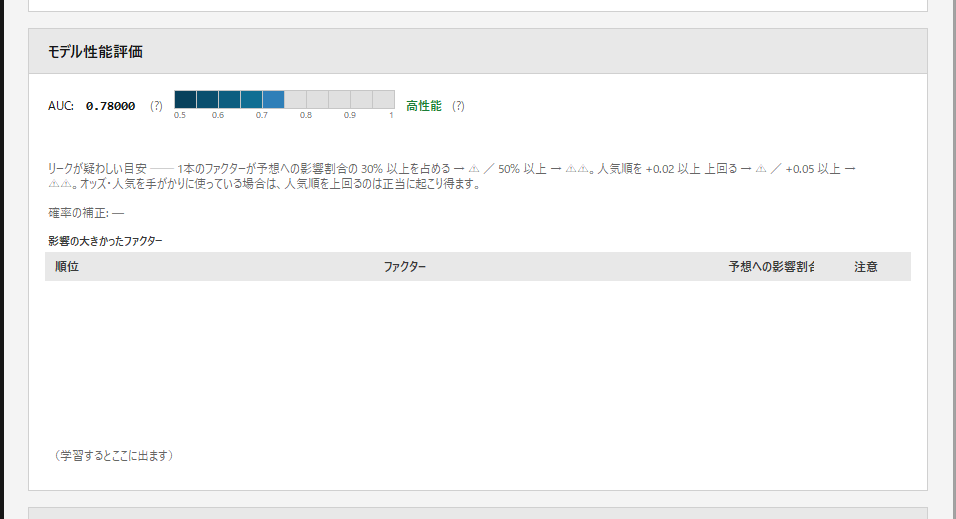
モデル性能評価(図は AUC 0.78 の例。「影響の大きかったファクター」は学習するとここに出ます) - 画面のいちばん下の「予想モデルの保存」で、モデル名(画像の❶)を付けて[モデルを確定保存(学習が終わると有効)](画像の❷)を押します(名前は空欄でも自動で付きます)。
![「予想モデルの保存」。赤枠❶がモデル名の欄、❷が[モデルを確定保存(学習が終わると有効)]](/assets/manual/tr_save.png)
❶ モデル名 ❷ モデルを確定保存(学習が終わると有効)
→ 保存できたかどうかは、04 モデル管理の一覧にモデル名が出ることで確かめられます。
Step 5指数を計算してグラフで見る
- サイドバーの[03 指数出力]をクリックします。
![サイドバー。赤枠が[03 指数出力]](/assets/manual/qs_side_03.png)
サイドバーの[03 指数出力] - 「モデル」(画像の❶)で、さきほど保存したモデルを選びます。
![03 指数出力の「モデルと対象日」。赤枠❶がモデル、❷が対象日(年・月・日)、❸が[指数を計算してグラフ表示]](/assets/manual/out_select.png)
❶ モデル ❷ 対象日(年・月・日) ❸ 指数を計算してグラフ表示 - 「対象日」(画像の❷)を年・月・日で選びます(はじめは、収録データのいちばん新しい開催日が入っています)。
- [指数を計算してグラフ表示](画像の❸)を押します。
- 「指数グラフ」で競馬場(画像の❶)とレース(画像の❷)を選ぶと、各馬の指数が横棒グラフで出ます(無料版では指数の上位5頭までが表示されます。全頭の表示と指数CSVの出力は有償版です)。
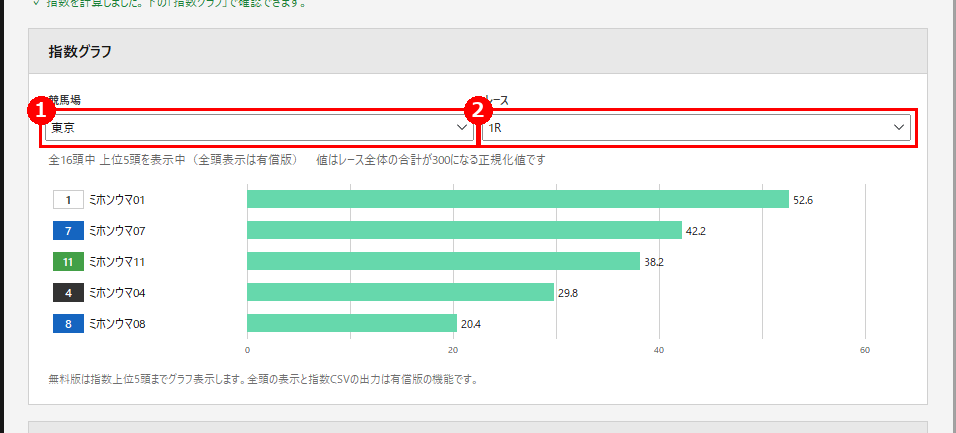
❶ 競馬場 ❷ レース(図の馬名・指数は架空の見本データです)
→ ここまでがひとまわりです。翌週からは、ホームの[最新データを取り込む]でデータを最新にして、同じモデルで指数を出すだけです(学習のし直しは、新しいデータがたまったときで構いません)。